Windows 10系統開啟色盲模式 操作詳解與社區交流指南
Windows 10系統開啟色盲模式:操作詳解與社區交流指南
對于計算機軟件開發者和普通用戶而言,確保軟件界面對色覺障礙(俗稱色盲)用戶友好,是提升產品可訪問性與用戶體驗的重要環節。Windows 10系統內置的色彩濾鏡功能,為色盲用戶提供了便捷的視覺輔助。本文將詳細介紹開啟此模式的具體操作方法,并探討其在軟件系統交流論壇及計算機軟件開發領域的意義。
一、開啟色盲模式(色彩濾鏡)的具體操作步驟
Windows 10中的“色彩濾鏡”功能可以模擬不同類型的色覺缺陷,幫助用戶更清晰地辨識界面元素。開啟方法如下:
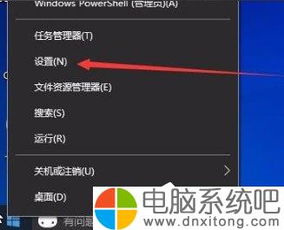
- 打開設置菜單:點擊屏幕左下角的“開始”按鈕,選擇齒輪狀的“設置”圖標,或使用快捷鍵
Win + I直接打開“設置”窗口。
- 進入輕松使用設置:在設置窗口中,點擊“輕松使用”選項。
- 選擇色彩濾鏡:在左側菜單中選擇“色彩濾鏡”。
- 開啟并選擇濾鏡:
- 將“應用色彩濾鏡”下方的開關切換為“開”。
- 下方會列出可選的濾鏡類型,針對色盲用戶主要有:
- 紅色盲(綠色弱)濾鏡:適用于紅色盲(第一色盲)用戶。
- 綠色盲(紅色弱)濾鏡:適用于綠色盲(第二色盲)用戶。
- 藍色盲(藍色弱)濾鏡:適用于藍色盲(第三色盲)用戶。
- 根據個人需求,點擊選擇相應的濾鏡。選擇后,屏幕色彩會立即發生變化。
- 使用快捷鍵(可選但推薦):為了方便快速開關,可以勾選“允許使用快捷鍵打開或關閉色彩濾鏡”。設置后,可通過按下鍵盤上的
Win + Ctrl + C來快速啟用或禁用當前選定的色彩濾鏡。
二、在軟件系統交流論壇中的討論價值
在各類軟件系統交流論壇(如CSDN、GitHub Discussions、Reddit相關板塊等),關于系統可訪問性設置的討論十分活躍。分享Windows 10色盲模式的開啟方法具有多重意義:
- 知識普及與互助:許多用戶可能不知道系統內置了此功能。詳細的圖文或視頻教程帖能有效幫助有色覺障礙的開發者或普通用戶改善操作環境。
- 最佳實踐交流:論壇中常討論在開啟色彩濾鏡后,如何進一步調整第三方軟件、IDE(如Visual Studio, IntelliJ IDEA)或游戲內的色彩方案,以獲得最佳兼容性與視覺效果。
- 問題排查:用戶可能會遇到開啟濾鏡后某些軟件顯示異常的情況。在論壇中發起討論,可以匯集社區智慧,尋找解決方案或向軟件開發者反饋問題。
三、對計算機軟件開發的啟示
對于計算機軟件開發人員,尤其是前端、UI/UX設計師和測試工程師,了解并使用系統的色盲模式至關重要:
- 可訪問性測試的必要環節:在軟件開發周期中,開啟色盲模式進行測試是檢驗產品色彩可訪問性的直接方法。確保信息不僅通過顏色傳遞,還輔以形狀、文字、圖案等,符合WCAG(Web內容可訪問性指南)等標準。
- 設計原則的實踐:這提醒開發者在設計界面、圖表、狀態指示(如成功/錯誤提示)時,避免僅依賴顏色差異。例如,錯誤信息除了用紅色,還應加上圖標或“錯誤”文字標簽。
- 開發工具配置:開發者可以為自己的開發環境(代碼編輯器、終端、設計工具)配置適合的配色方案,或直接利用系統濾鏡確保自己在長時間編碼中的視覺舒適度。
###
掌握Windows 10色盲模式的開啟方法,不僅是一項實用的個人技能,更是融入注重包容性與可訪問性的現代軟件開發文化的一步。無論是在論壇中幫助他人,還是在開發過程中踐行無障礙設計,這一功能都為我們構建一個對所有人更友好、更易用的數字世界提供了基礎工具和重要視角。鼓勵開發者和技術社區持續關注并推動可訪問性技術的發展與應用。